Respuesta rápida: hub para moverte, dock para instalarte
Lo llevas en la mochila, conectas uno o pocos periféricos, utilizas como máximo una pantalla externa y prefieres aprovechar el cargador que ya tienes.
El portátil vive en un puesto fijo, quieres enchufarlo con un solo cable y necesitas pantalla, red, audio, almacenamiento y otros accesorios siempre preparados.
Esta regla orienta, pero no decide por sí sola. En las tiendas, “hub”, “dock” y “estación de acoplamiento” se usan de forma poco uniforme. Hay hubs grandes con alimentación y docks compactas sin cargador. Compra por especificaciones, no por la palabra de la caja.
La diferencia práctica no está en la forma
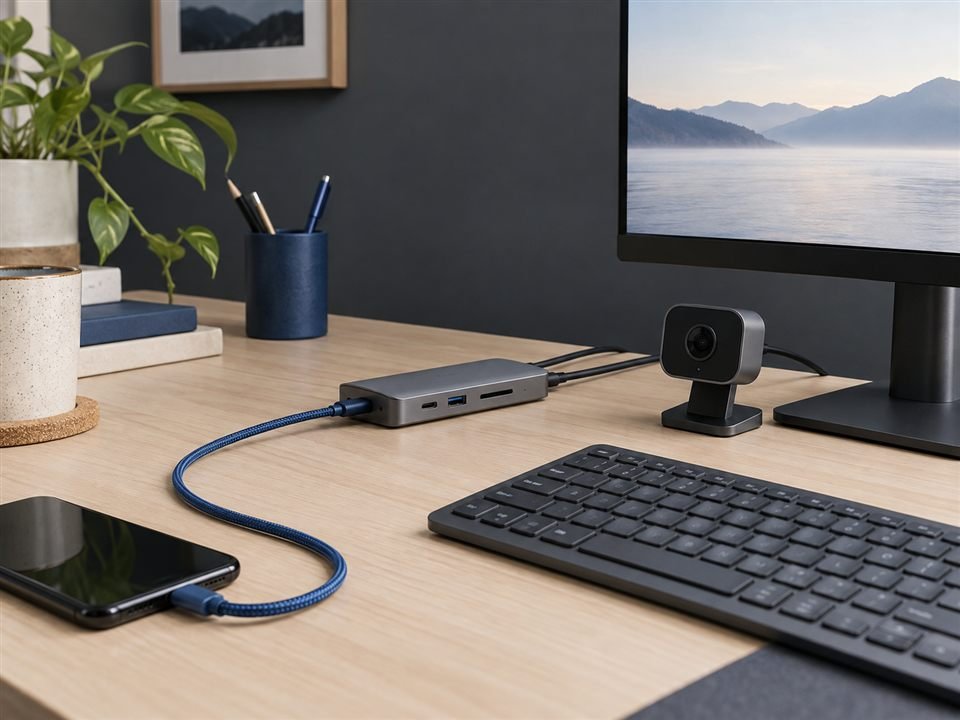
Un hub suele ser un multiplicador portátil: toma un USB-C del ordenador y ofrece varias salidas. Normalmente es ligero, tiene un cable corto y puede funcionar con la energía del propio portátil. Algunos aceptan un cargador USB-C para trasladar parte de esa potencia al equipo.
Una docking station está pensada como centro permanente del escritorio. Es habitual que incorpore más salidas de vídeo, Ethernet, audio, varios USB y una fuente de alimentación propia o prevista para ella. Su objetivo no es solo añadir puertos, sino dejar teclado, ratón, monitor, red y discos conectados para llegar, enchufar un cable y empezar.
USB-IF define una base USB4 como un hub USB4 que añade conectores no USB o funciones visibles para el usuario, pero el comercio no siempre sigue esa precisión. Por eso dos productos con nombres distintos pueden parecerse mucho, y dos “docks” pueden ofrecer capacidades totalmente diferentes.
Las seis preguntas que deciden la compra
1. ¿Se queda en la mesa o viaja contigo?
Para cambiar de sala, visitar clientes o trabajar algunos días fuera, pesan el tamaño, la longitud del cable y que el accesorio no dependa de una fuente voluminosa. Un hub con HDMI, dos USB y lector de tarjetas suele ser más cómodo. Para una mesa fija importa más que el cable llegue sin tensión, que el cuerpo no quede colgando del portátil y que cada periférico conserve su sitio.
2. ¿Cuántas pantallas necesitas de verdad?
No basta con contar conectores HDMI o DisplayPort. El ordenador debe admitir salida de vídeo por ese USB-C, y también la resolución, frecuencia y número de pantallas deseados. DisplayPort Alt Mode puede transportar vídeo por un cable USB-C, pero la combinación concreta depende del puerto, del cable, del sistema y de la base.
Si solo usarás un monitor 1080p o 1440p, muchos hubs compatibles pueden servir. Para dos pantallas independientes, 4K a alta frecuencia o un ultrapanorámico exigente, una base con especificaciones claras —a menudo USB4 o Thunderbolt— ofrece un punto de partida más sólido. Aun así, confirma siempre el modelo exacto del portátil: disponer de dos salidas físicas no garantiza dos escritorios extendidos.
3. ¿Quieres cargar el portátil con el mismo cable?
“Power Delivery de 100 W” puede describir la entrada máxima, no lo que finalmente recibe el ordenador. El accesorio consume energía y reserva parte para sus puertos; además, el cargador y el cable deben soportar la potencia requerida. Si tu portátil usa un adaptador de 65 W, una configuración que le entregue bastante menos puede cargar lentamente o perder batería durante una tarea intensa.
USB Power Delivery permite negociar energía y datos por un único cable, con niveles que pueden llegar hasta 240 W en equipos y cables compatibles. Eso no significa que cualquier hub, cable o portátil alcance esa cifra. Compara cuatro datos: cargador incluido o necesario, entrada admitida, entrega máxima al ordenador y potencia recomendada por el fabricante del portátil.
4. ¿Qué comparte el ancho de banda?
Los puertos impresos en la carcasa no son carreteras independientes. Pantallas, discos, red y lectores comparten la conexión que llega al ordenador. Copiar archivos a un SSD rápido mientras funcionan vídeo y Ethernet puede revelar límites que no aparecen cuando cada función se prueba por separado.
Para teclado, ratón, webcam y documentos, un hub convencional suele ser suficiente. Si editas vídeo desde almacenamiento externo, mueves archivos pesados a diario o conectas varias pantallas, busca una especificación de enlace clara y pruebas para esa combinación. Thunderbolt está diseñado para reunir pantallas, energía y accesorios en una conexión de alto rendimiento, pero solo aporta sus ventajas si ambos extremos y el cable son compatibles.
5. ¿Qué puertos utilizas cada semana?
Haz inventario antes de mirar catálogos. Cuenta cada conexión y anota su función: USB-A para receptor, USB-C rápido para SSD, Ethernet, auriculares, SD o microSD y salidas de vídeo. Reserva además un puerto libre para un uso ocasional. No pagues por tres lectores de tarjetas si nunca usas una cámara, ni sacrifiques red cableada si tus videollamadas dependen de ella.
6. ¿Tu sistema necesita controladores o tiene límites propios?
Revisa la página de compatibilidad del fabricante para tu sistema operativo. Algunas bases emplean tecnologías que necesitan controladores; otras dependen de las salidas de vídeo nativas. La suspensión, el despertar, el audio y las pantallas múltiples también pueden comportarse de forma distinta según el ordenador. Una lista de puertos no sustituye esa comprobación.
| Tu prioridad | Empieza mirando | Comprueba antes de elegir |
|---|---|---|
| Movilidad y pocas conexiones | Hub compacto | Peso, cable, vídeo y carga de paso |
| Puesto fijo con un monitor | Hub alimentado o dock sencilla | Potencia real y Ethernet |
| Dos monitores y muchos periféricos | Dock de escritorio | Extensión de pantallas en tu equipo |
| SSD rápido y vídeo simultáneo | USB4 o Thunderbolt compatible | Velocidad del enlace completo y cable |
| Portátil de trabajo administrado | Dock certificada por el fabricante | Compatibilidad, firmware y alimentación |
Cuatro escritorios, cuatro decisiones
Estudiante o profesional que se mueve
Portátil, ratón, pendrive y una pantalla ocasional: un hub pequeño suele resolverlo con menos coste y peso. Prioriza que el cable no quede tirante y que el HDMI indique la resolución y frecuencia necesarias. Si cargas a través del hub, conserva margen de potencia.
Home office con un monitor
Con teclado, ratón, webcam, Ethernet y una pantalla, la frontera es menos clara. Un hub bien elegido puede bastar; una dock empieza a compensar si quieres dejar todo conectado y alimentar el ordenador con un solo gesto. Compara el coste completo: accesorio, cargador compatible y cable.
Puesto fijo con dos monitores
Aquí la docking station suele tener más sentido. Busca confirmación expresa de dos pantallas extendidas con tu sistema, resoluciones simultáneas y potencia suficiente. No compres por una fotografía donde aparecen dos monitores: la ficha técnica y la documentación del portátil mandan.
Edición, fotografía o almacenamiento rápido
La velocidad sostenida y la convivencia entre vídeo, red y discos importan más que la cantidad de conectores. Considera una base USB4 o Thunderbolt compatible en toda la cadena. Mantén los discos críticos en los puertos rápidos indicados y comprueba si el rendimiento disminuye al activar varias salidas a la vez.
Checklist antes de pagar
- He identificado el modelo y año exactos del ordenador.
- Sé qué puerto admite vídeo, datos y entrada de energía.
- He anotado número de pantallas, resolución y frecuencia.
- He comprobado si quiero duplicar o extender el escritorio.
- Conozco los vatios del cargador original y la entrega real de la base.
- He contado USB-A, USB-C, red, audio y lectores que usaré de verdad.
- El cable llega al portátil sin que el accesorio quede suspendido.
- El fabricante confirma mi sistema operativo y, si corresponde, sus controladores.
- El vendedor identifica claramente qué fuente y cables incluye.
- Puedo devolverlo si mi combinación concreta no funciona como se anuncia.
Si todavía no sabes qué funciones admite tu ordenador, empieza por nuestra guía para comprobar la compatibilidad USB-C. Para ver opciones concretas sin salir directamente a una tienda, compara el análisis del UGREEN Revodok 6 en 1 y el análisis del Anker 555 8 en 1.
Errores que encarecen la decisión
- Comprar por el número de puertos: pueden compartir velocidad o no ofrecer la función que necesitas.
- Confundir USB-C con una capacidad concreta: la forma del conector no garantiza vídeo, carga rápida ni una velocidad determinada.
- Olvidar el cargador: algunas bases no incluyen fuente y un adaptador insuficiente cambia por completo la experiencia.
- Dar por hecho dos monitores: sistema, GPU y modo de vídeo pueden limitar la extensión independiente.
- Usar cualquier cable: un cable pensado solo para carga o con prestaciones inferiores puede convertirse en el cuello de botella.
Preguntas frecuentes
¿Una docking station mejora la potencia del portátil?
No. Facilita conexiones y puede suministrar energía, pero no aumenta CPU, memoria o gráficos. Una base rápida evita cuellos de botella en determinados periféricos; no transforma el rendimiento interno del equipo.
¿Puedo usar una dock Thunderbolt en un USB-C normal?
Depende del producto y del puerto. Algunos accesorios son compatibles con modos inferiores y pierden funciones; otros requieren Thunderbolt. Comprueba la matriz de compatibilidad del fabricante y no te bases solo en que el conector encaje.
¿Un hub sin alimentación puede dañar el portátil?
Un producto conforme debería negociar la energía disponible, pero demasiados dispositivos alimentados desde el bus pueden desconectarse o funcionar de forma inestable. Para discos, capturadoras o varios accesorios de consumo elevado, una solución alimentada suele ser más adecuada.
¿Cuándo merece la pena pagar más?
Cuando el coste extra resuelve una necesidad comprobable: dos pantallas compatibles, alimentación suficiente, red estable, almacenamiento rápido o una conexión diaria más sencilla. Si solo conectas teclado y un monitor ocasional, pagar por una base avanzada puede no aportar nada.
Consulta modelos cuando ya conozcas tus requisitos
Abre solo la familia que encaja contigo y filtra después por las especificaciones de esta guía. El precio y la disponibilidad se comprueban en Amazon.
Si compras desde estos enlaces, Escritorio360 puede recibir una comisión sin coste adicional para ti.Fuentes técnicas consultadas
- USB-IF: USB Power Delivery, funciones y negociación de potencia.
- USB-IF: USB Type-C System Overview, diferencias técnicas entre hub y dock USB4.
- USB-IF/VESA: DisplayPort Alt Mode sobre USB-C, vídeo y reparto de funciones.
- Microsoft Support: problemas y compatibilidad USB-C.
- Intel: tecnología Thunderbolt, pantallas, accesorios y conexión única.