Teclado 75 % o TKL
Conserva teclas útiles y deja más recorrido para el ratón.
Guía de categoría · revisada el 22 de septiembre de 2026
Antes de comparar marcas, dibuja tu cadena de conexión: ordenador, puertos, pantalla, alimentación, audio y dispositivos. Esa lista revela qué necesitas y evita comprar funciones que tu equipo no puede usar.
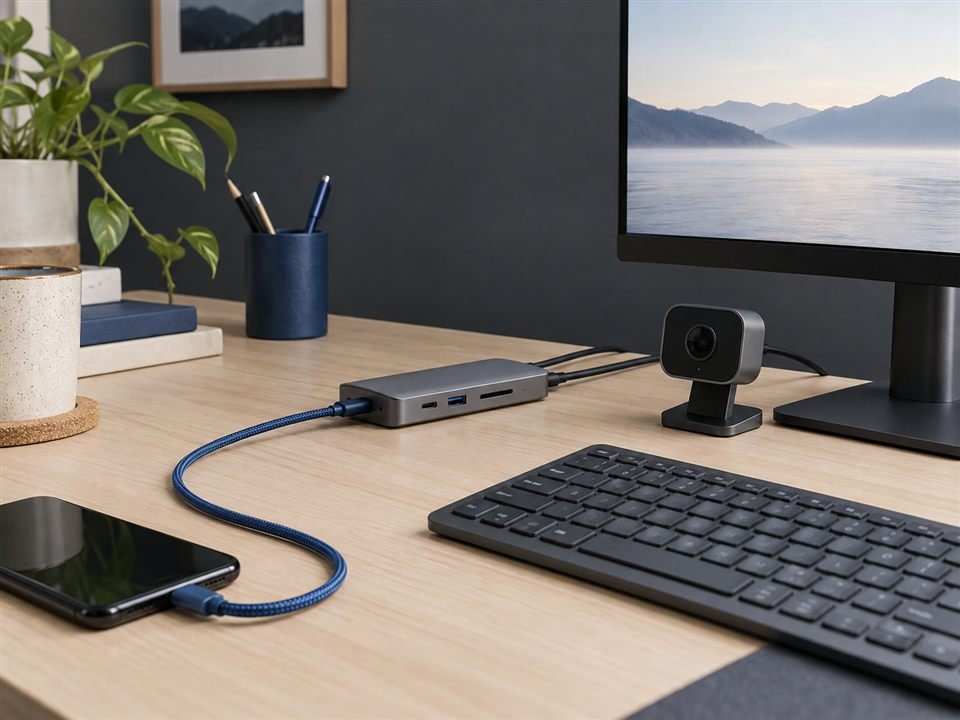
Respuesta en 30 segundos
Conserva teclas útiles y deja más recorrido para el ratón.
Cuenta exactamente pantalla, red, tarjetas, USB y carga.
Un sonido claro suele mejorar más la llamada que ganar resolución.
Confirma vídeo, carga y sistema operativo de extremo a extremo.
Más especificaciones no significan más utilidad. Estas son las piezas que suelen tener un efecto real en un puesto de trabajo compacto.
Reduce anchura y acerca el ratón. Un TKL elimina el bloque numérico; un 75 % compacta navegación; 65 % y 60 % exigen más combinaciones.
El tamaño, la forma y la superficie de deslizamiento importan más que una cifra extrema de sensibilidad.
Añade puertos en movilidad. No todos transmiten vídeo ni entregan la potencia de carga que anuncia el cargador.
Una dock simplifica un escritorio permanente y puede gestionar pantalla, red, carga y USB desde un solo cable compatible.
La colocación a la altura de los ojos y una luz frontal suelen pesar más que pasar de 1080p a una resolución superior.
Reducen eco y mantienen constante la distancia a la boca. La comodidad y el mute físico son claves para jornadas largas.
Útil para formación, grabación o llamadas frecuentes en un espacio silencioso. Debe colocarse cerca; lejos recoge más habitación.
Puede sustituir varios adaptadores, siempre que reparta suficiente potencia entre los puertos al conectarlos a la vez.
Algunos enlaces de esta página son de afiliado. Podemos recibir una comisión sin coste adicional para ti.
La ficha corta te orienta; el análisis individual explica ventajas, límites y compatibilidad antes de salir de Escritorio360.
Sin precios ni estrellas estáticas: esos datos cambian y se revisan al final en la tienda.
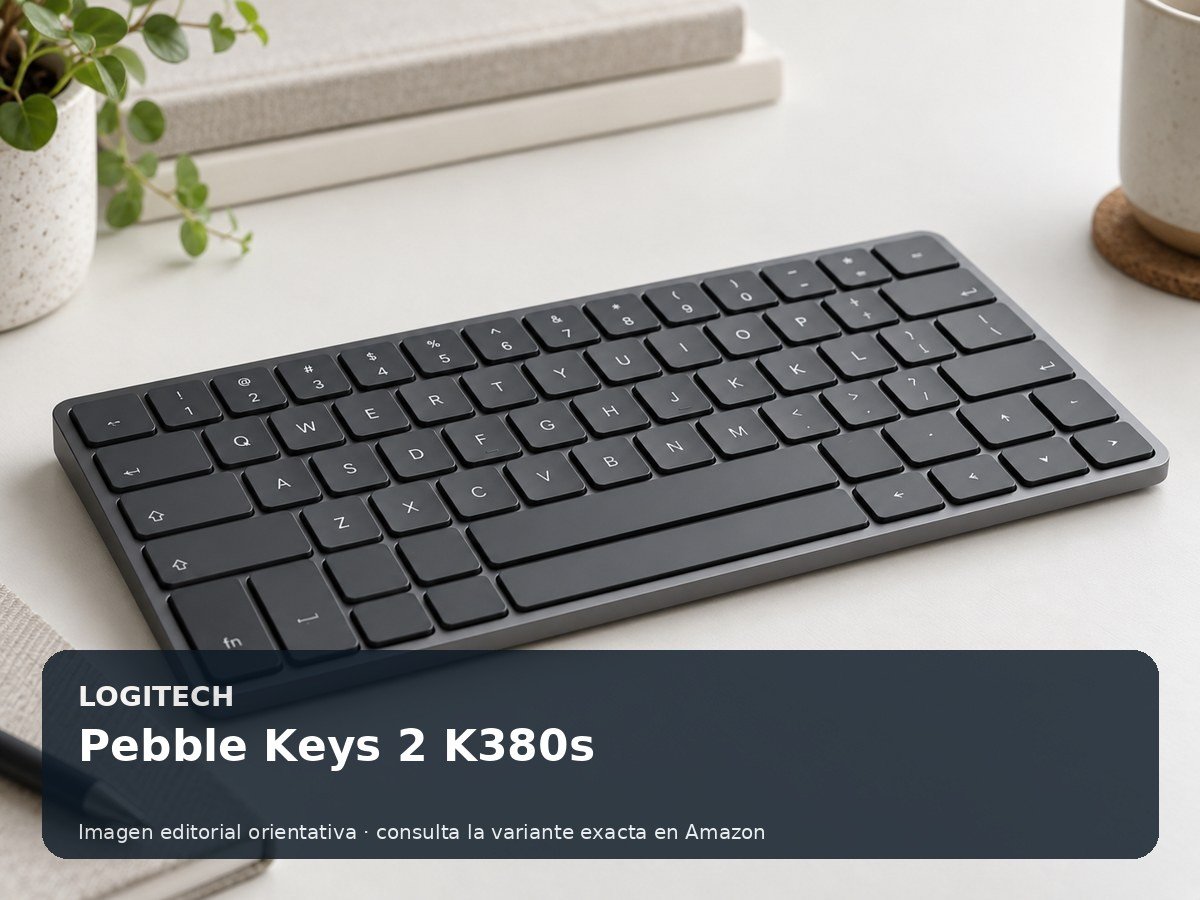
Teclado compacto para ahorrar espacio y alternar dispositivos.
Encaja si: Quieres un teclado sencillo y no necesitas bloque numérico.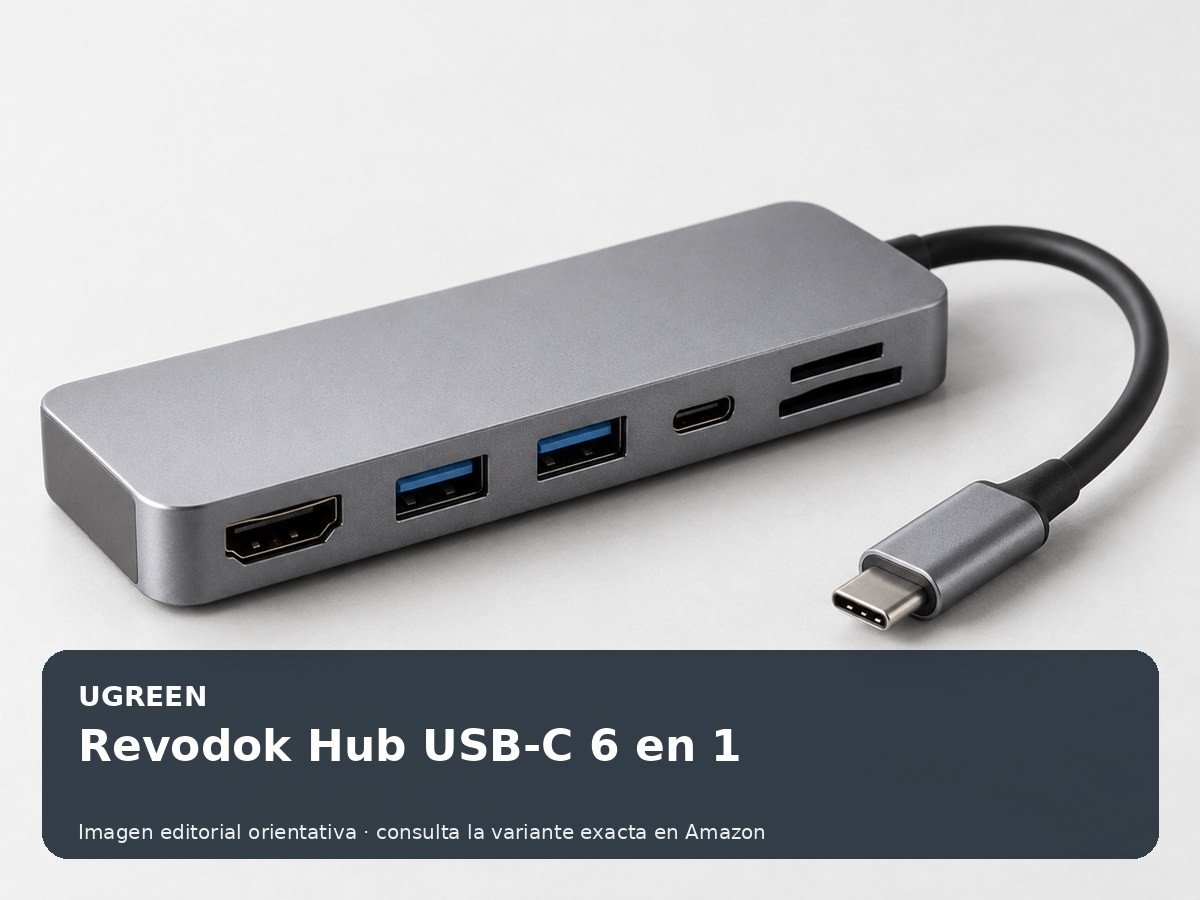
Hub USB-C equilibrado para vídeo, red, datos y carga.
Encaja si: Tu portátil necesita más puertos sin montar un dock grande.
Webcam sencilla para reuniones y teletrabajo.
Encaja si: La cámara integrada del portátil se te queda corta.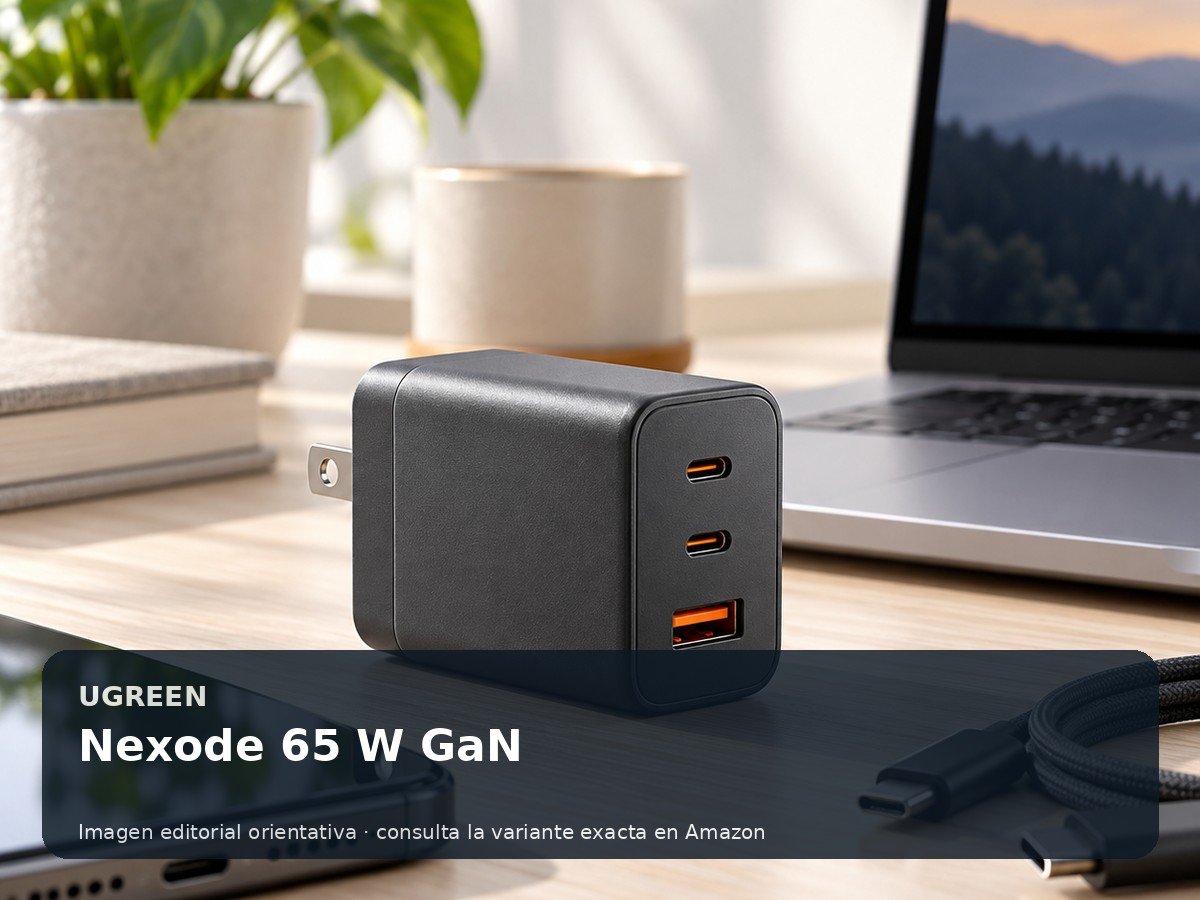
Cargador compacto multipuerto para reducir adaptadores.
Encaja si: Quieres alimentar portátil, móvil y accesorios con menos cargadores.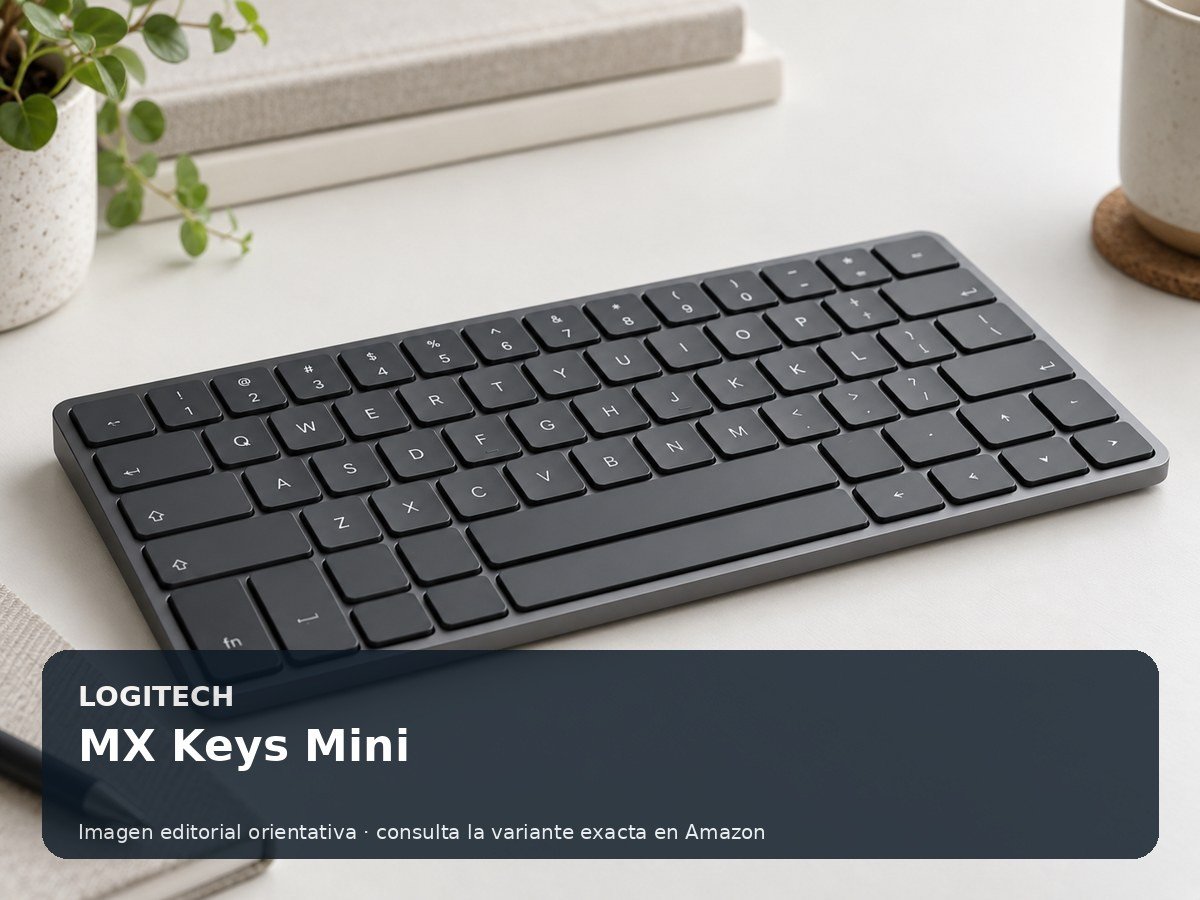
Teclado compacto de gama superior para quien quiere ahorrar espacio sin renunciar a una sensación de escritura más cuidada y a retroiluminación.
Encaja si: Tiene sentido si escribes muchas horas, quieres acercar el ratón al centro del cuerpo y prefieres un teclado compacto pero no excesivamente…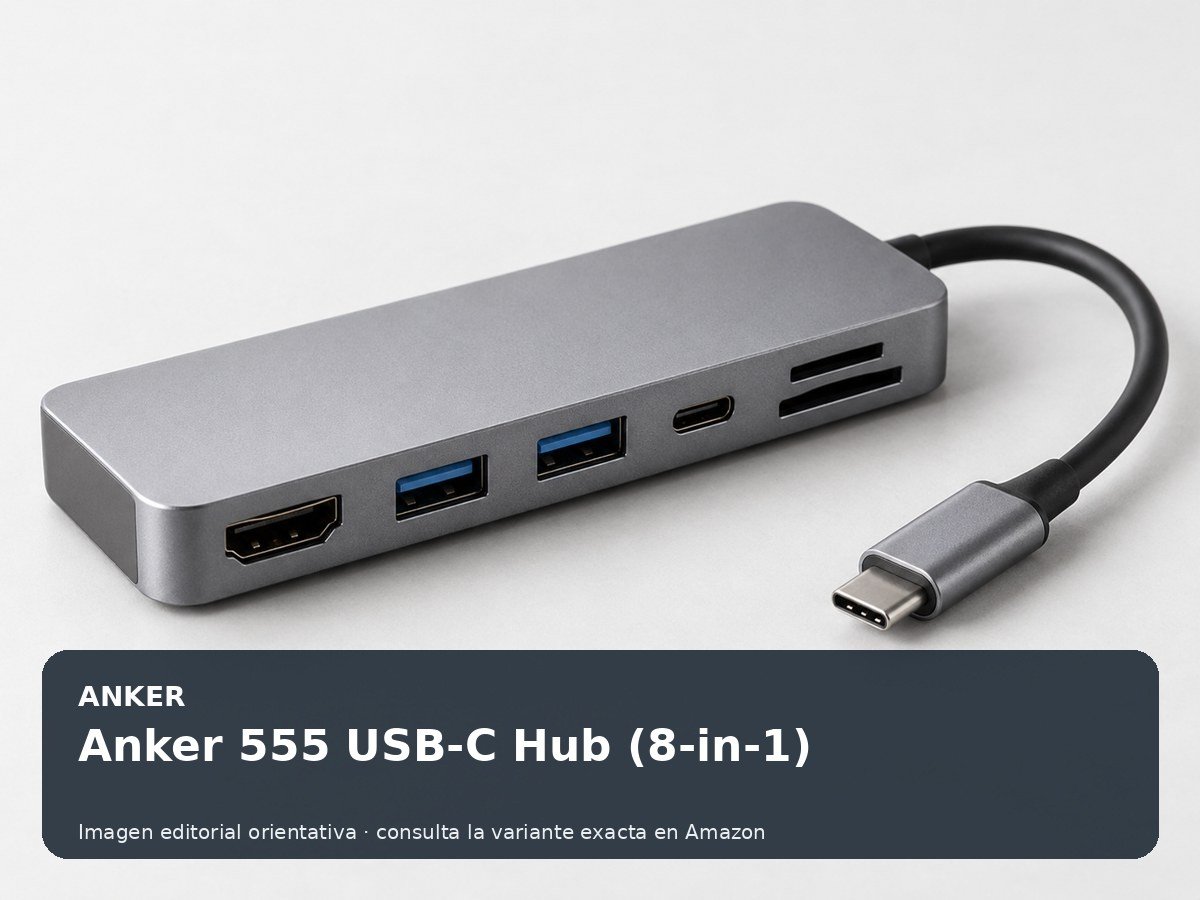
Hub USB-C de ocho funciones para quien necesita más conexiones y quiere una solución algo más completa que un adaptador compacto básico.
Encaja si: Tiene sentido en puestos con monitor externo, red cableada, almacenamiento y periféricos, especialmente si el portátil solo ofrece unos pocos…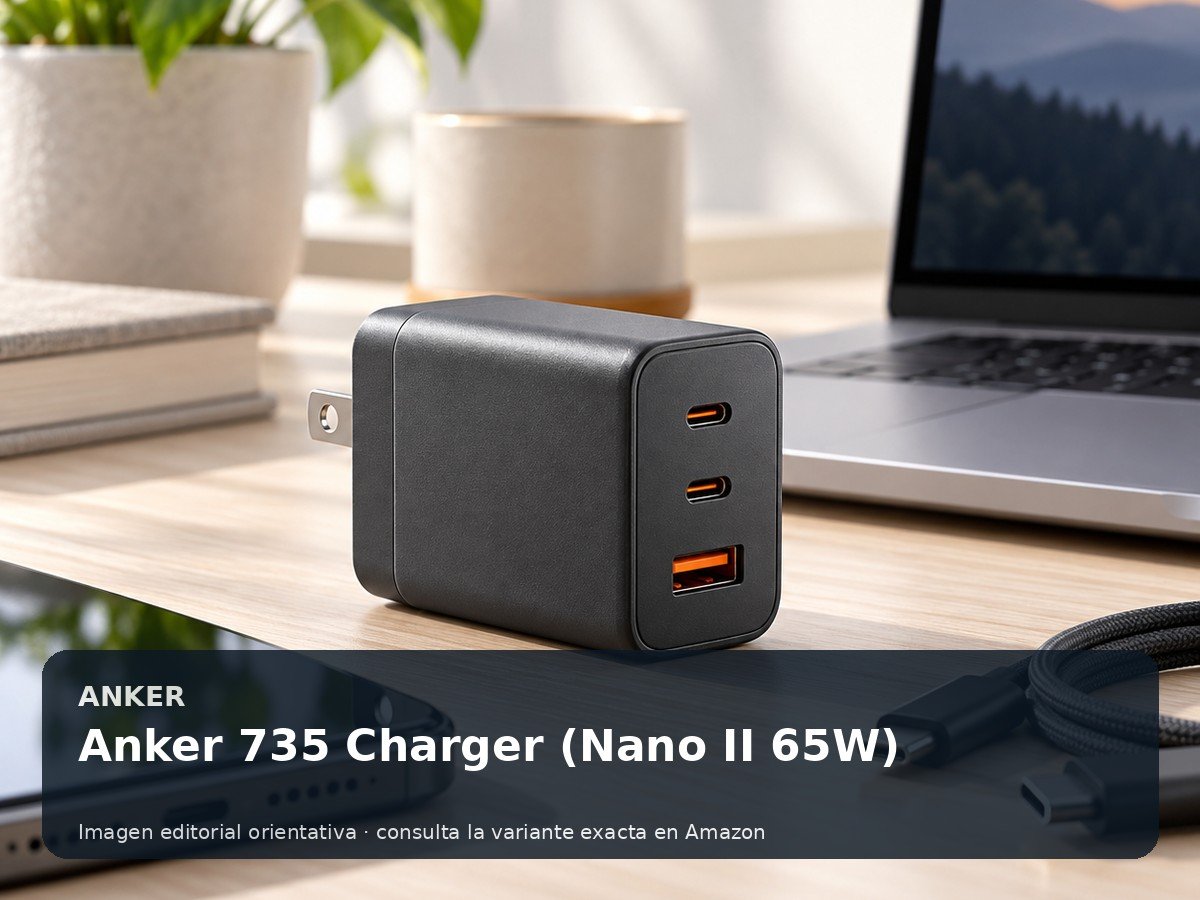
Cargador GaN de 65 W y tres puertos pensado para sustituir varios adaptadores y simplificar tanto el escritorio como la mochila.
Encaja si: Ideal si alternas portátil, móvil y accesorios y quieres llevar un solo cargador. También funciona bien en escritorios pequeños donde tres…Un sistema funciona a la velocidad y capacidad del elemento más limitado: ordenador, puerto, hub, cable, adaptador o monitor.
| Necesidad | Revisa en el ordenador | Revisa en el accesorio | Olvido frecuente |
|---|---|---|---|
| Monitor externo | Salida de vídeo compatible | Resolución y frecuencia admitidas | El cable también tiene un límite |
| Cargar el portátil | Potencia y protocolo admitidos | Entrega real después de reservar consumo | La fuente puede no estar incluida |
| Dos monitores | Soporte del sistema y GPU | Tipo de salidas y modo de extensión | Duplicar no es extender |
| Audio inalámbrico | Versión y perfiles Bluetooth | Micrófono, códec y multipunto | La calidad cambia al activar el micro |
| Teclado y ratón | Puertos o Bluetooth | Receptor dedicado o emparejamiento | Dos receptores ocupan dos puertos |
Fotografía los laterales del portátil y anota el modelo exacto. Los iconos junto al USB-C y el manual aclaran funciones que la forma del conector no revela.
Cuenta USB-A, USB-C, vídeo, audio, red y lector de tarjetas que usas de verdad.
Comprueba qué combinación admite el portátil y cada salida de la base.
Anota los vatios del cargador original y el consumo de otros dispositivos.
Mide dónde quedará el hub: los cables cortos integrados pueden quedar suspendidos.
Preguntas frecuentes
No. USB-C describe el conector, pero sus funciones dependen del puerto y del dispositivo. Busca en el manual del portátil la compatibilidad con salida de vídeo y Power Delivery.
Los formatos TKL y 75 % las mantienen separadas o claramente dedicadas. Muchos 65 % también las conservan; en 60 % suelen requerir una capa de funciones.
Para videollamadas normales, la luz, el enfoque, la colocación y la compresión de la plataforma suelen importar más. La resolución extra puede ser útil si recortas imagen o grabas contenido.
Se solapan. Un hub suele ser pequeño y alimentarse del equipo; una dock está pensada para un puesto fijo, suele incluir alimentación y gestiona más conexiones. Revisa funciones concretas, no solo el nombre.
Bluetooth ahorra un puerto y facilita cambiar de dispositivo. Un receptor dedicado suele ofrecer una conexión más directa y puede simplificar el uso antes de iniciar sesión. Depende de tus puertos y del equipo.
Un conector USB-C igual por fuera puede tener funciones distintas. La forma más práctica de acertar es partir de tu equipo, no del accesorio.
Anota el modelo de ordenador y los puertos disponibles. Comprueba vídeo y Power Delivery en el manual, no solo en la forma del conector.
Revisa resolución, frecuencia, red y lectores que necesitas de verdad. No todos los puertos del hub funcionan igual a la vez.
Anota sus vatios y deja margen para el hub y los periféricos. Un cargador pequeño puede limitar el rendimiento o no cargar a la velocidad esperada.
Haz una foto de los puertos de tu portátil y del cargador antes de comparar modelos: es la comprobación más útil de esta categoría.